Wwiseでは、プロジェクト階層の様々なサウンド構造、ミュージック構造、モーション構造に、具体的なアクションを適用する時は、アクションイベントと呼ばれるものを使います。一般的なゲームで、アクションイベント数が数百個にものぼることがあるので、目的のイベントを素早く見つけられることは重要です。Event Viewerの、ソートツールやフィルタツールを利用して、現在のプロジェクト用に作成した様々なイベントを検索できます。
To open the Event Viewer:
From the menu bar, click Views > Utilities > Event Viewer and then select a new pinned view (Shift+V) or a selection channel. For details on Selection Channels, see 「Selection ChannelとMeter Instanceを理解する」.
![[注釈]](/images/2025.1.4_9062/?source=Help&id=note.png)
注釈 1つのレイアウトで、同時に複数のEvent Viewerインスタンスを開くことができます。
Event Viewerには、以下の3つのタブがあり、それぞれ異なるフィルタを使ってイベントが表示されます。
Filtered(フィルタ) - 全てのイベントが、アルファベット順に表示される。Show All - Sorted(ソートして全て表示)オプションを使って、リストをアクションタイプ別にソートしたり、特定のアクションタイプを含むイベントだけが表示されるようにフィルタを設定したりできる。フィルタ後に表示されたイベントを、フォルダ横のプラス(+)やマイナス(-)記号をクリックして展開または縮小をして、検索できる。


Event Viewerでアクションタイプ「Play」のフィルタを適用した様子。
Current Selection(現在の選択) - Project Explorerの、Audioタブで選択したオブジェクト(単数または複数)に関連するイベントのリストが表示される。
Orphans(オーファン) - オーファン(孤立)イベント、つまり作成されたものの、現在は特定オブジェクトに関連していないイベントが、表示される。
また、イベントの削除、Event Editorの表示、およびEvent Viewerのイベント(単数または複数)を、Soundcasterや、SoundBank Viewerなど、Wwiseの他のビューにドラッグ&ドロップすることもできます。
| 注釈 |
|---|---|
ダイアログイベントは、Event Viewerに表示されません。ダイアログイベントは、Project Explorerの、Eventsタブに表示されます。 |
状況や、個人的な好みに応じて、Event Viewerの表示設定を変更できます。例えば、全てのグループを展開・縮小させて表示させたり、リストにフィルタやソートをかけた時に毎回、全てのグループを自動的に展開させたりできます。
Event Viewerの表示設定を変更するには:
Event Viewerで、グループ名を1つ右クリックする。
ショートカットメニューが表示される。
以下のオプションを1つ選択する。
Auto Expand(自動展開): リストをフィルタまたはソートした時に毎回、全グループを自動的に展開させる。
Expand All(全て展開): 全てのカテゴリーやタイプのグループを、展開させる。
Collapse All(全て縮小) : 全てのカテゴリーやタイプのグループを、縮小させる。
デフォルトとして、Event Viewerで開くのは、Filteredタブで、プロジェクトの全てのイベントがアルファベット順に表示されます。特定イベントを素早く検索するには、Show All - Sorted(ソートして全て表示)フィルタを選択すれば、イベントがEvent Action別にソートされます。つまり、全てのPlayアクションが1つのグループにまとめられ、全てのStopアクションが、別のグループにまとめられて、表示されます。
イベントリストをソートするには:
Filteredタブをクリックする。
デフォルトで、全てのイベントがアルファベット順に並べられる。
Filterボタンをクリックして、フィルタやソートのオプションを表示させる。
Show All - Sorted(ソートして全て表示)オプションをクリックする。
プロジェクトの全てのイベントが、アクションカテゴリー別にソートされ、さらにアクションタイプ別にソートされます。
特定のActionタイプだけを表示させるフィルタを、イベントリストに設定できます。例えば、Stop All(全てストップ)アクションだけ、またはMute(ミュート)アクションだけを表示させるフィルタなどを設定できます。
アクションタイプを条件に、イベントリストをフィルタするには
Filteredタブをクリックする。
デフォルトで、全てのイベントがアルファベット順に並べられる。
Filterボタンをクリックして、フィルタやソートのオプションを表示させる。
アクションカテゴリーを1つ選択して、リストでアクションタイプを1つクリックする。
選択したフィルタオプションに従って、イベントがフィルタされる。
リストにフィルターを設定して、Project Explorerの、Audioタブで選択したオブジェクト(単数または複数)に関連する具体的なイベントを見つけることができます。
現在の選択を条件に、イベントリストをフィルタするには:
Project Explorerの、Audioタブで、オブジェクトを単数または複数を選択する。
Event Viewerで、Current Selection(現在の選択)タブをクリックする。
選択したオブジェクトに関連するイベントが、イベントリストに表示される。
| 注釈 |
|---|---|
Project Explorerの、Audioタブで、複数のオブジェクトが選択された場合は、イベントがオブジェクト別にソートされます。 |
オーファン(孤立)イベント、つまりどのオブジェクトにも関連付いていないアクションを含むイベントを見つけるために、リストをフィルタできます。プロジェクト全体のオーファンイベントの合計数が、Orphansタブのタイトルに、角括弧表示されます。
オーファンイベントを条件に、リストをフィルタするには:
Event Viewerで、Orphans タブをクリックする。
全てのオーファンイベントが、イベントリストに表示されます。
Event Viewerの情報は、イベントリストに設定したソートやフィルタの条件によって、表示方法が変わります。フィルタやソートの設定で、Event Viewerの中に複数のレベルができる場合もあります。様々なレベルの情報を検索する時に、アクションカテゴリーやタイプの横にある、プラス(+)やマイナス(-)記号をクリックすれば、そのグループを展開・縮小できます。
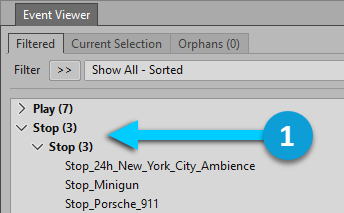
例えばFilterとしてShow All - Sortedを選択した時にStopアクションを見るには、以下の手順を行います。
|
|
Stop ActionカテゴリとStop Actionタイプのグループを展開すると、さまざまなEventが表示される。 |